
iOS 上架 IPA 怎么传:Transporter 与 altool 上传及排查实操指南
Application Loader 退役后,iOS 开发者可用 Transporter 或 altool 上传 IPA。本文给出前置检查、两种上传步骤、常见报错排查表与上传后检查清单。
如果你负责 iOS 构建提交,会发现曾经熟悉的 Application Loader 已经不再随 Xcode 提供。工具换了,上传入口变了,但核心流程没有变:准备好归档产物,通过 Xcode、Transporter 或命令行工具提交,再回到 App Store Connect 查看构建版本的处理状态。本文面向日常提交构建的开发者,讲清 Transporter 与 altool 的上传步骤和排查思路,不涉及账号信息,也不承诺审核结果。
上传前先确认三件事
无论用哪种方式提交,上传前先核对以下三项,能省掉大量来回排查:
- Bundle ID 与 App Store Connect 中记录的 App 一致;
- 发布证书和描述文件有效,且描述文件包含当前构建所用的证书;
- 版本号与构建号唯一且递增,构建号在同一版本下不能重复使用。
很多上传报错并非工具问题,而是签名或版本信息不匹配。建议先在 Xcode Organizer 中确认这几项,再选择上传方式。
方式一:用 Transporter 图形化上传
Transporter 是 Apple 提供的独立上传工具,适合不依赖命令行的团队和个人开发者。
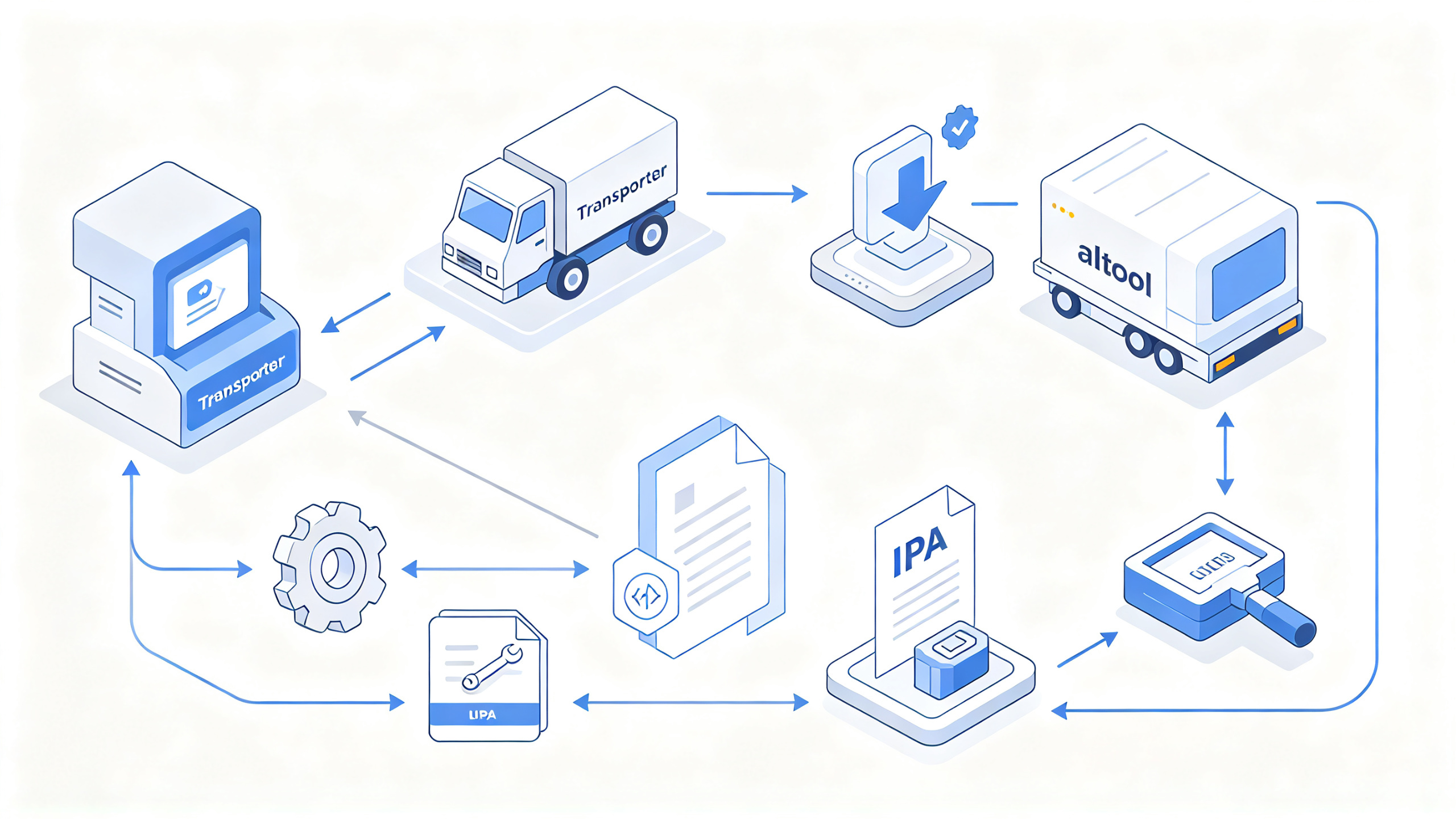
- 从 App Store 安装 Transporter,登录你的 Apple ID。
- 把 Xcode 归档后导出的 IPA 拖入窗口,或点击添加按钮选择文件。
- 确认窗口中显示的 App 信息、版本号和构建号无误后,点击交付。
- 等待进度完成,再到 App Store Connect 的活动或构建版本区域查看处理状态。
如果卡在正在验证或直接报错,优先检查网络连通性和 IPA 是否完整。上传过程中不要关闭窗口。
方式二:用命令行 altool 验证与上传
altool 长期用于命令行上传和验证,Apple 后续推荐迁移到当前命令行工具,但不少团队仍用它做构建验证和上传。常见用法是在 CI 脚本中先验证后上传:
xcrun altool --validate-app -f YourApp.ipa \
  -t ios --apiKey YOUR_KEY --apiIssuer YOUR_ISSUER
把 YOUR_KEY 和 YOUR_ISSUER 替换为你自己的密钥标识,不要写进公开仓库。验证通过后再执行上传:
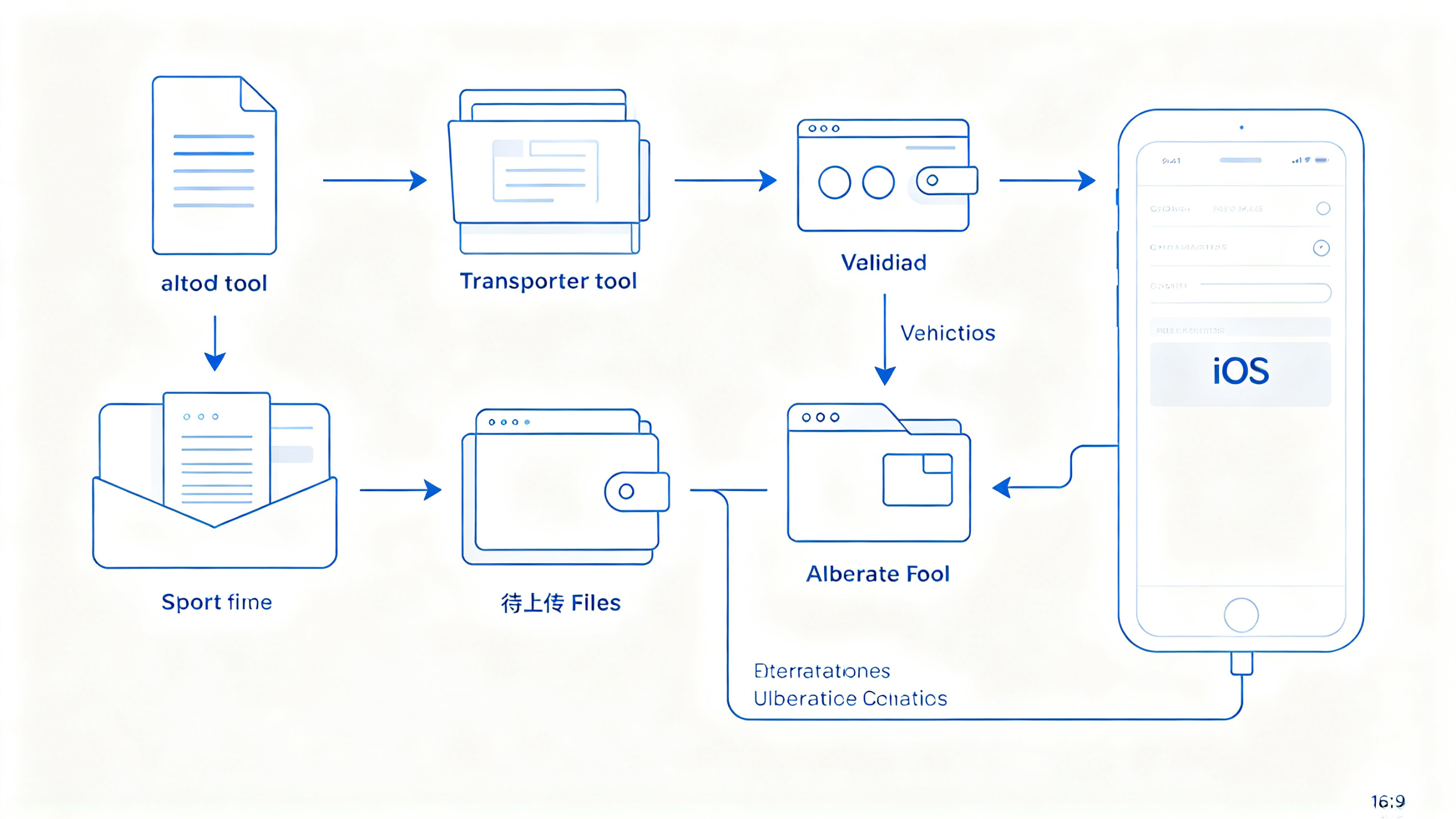
xcrun altool --upload-app -f YourApp.ipa \
  -t ios --apiKey YOUR_KEY --apiIssuer YOUR_ISSUER
如果提示工具已弃用,可把这段脚本迁移到 Apple 当前推荐的命令行工具,逻辑仍是先验证、再上传。团队协作时,证书、P12、Bundle ID 和描述文件容易散落在不同人手里,建议集中管理,减少证书对不上工程的情况。
常见报错与排查顺序
| 现象 | 优先检查 |
|---|---|
| 提示缺少图标或元数据 | App Store Connect 中的 App 信息是否填写完整 |
| 签名无效 | 证书是否过期、描述文件是否包含当前证书 |
| 构建号重复 | Build 号是否已在该版本下使用过 |
| 上传中断 | 网络稳定性、IPA 文件大小与磁盘空间 |
上传后检查清单
- App Store Connect 中能看到对应构建版本,且状态从正在处理变为可用;
- 版本号和构建号与提交一致;
- 如触发自动通知,确认邮件或站内消息已收到;
- 需要测试时,把构建版本加入 TestFlight 测试组;
- 提审前再核对隐私、订阅、账号等合规信息。
工具会变,流程和排查逻辑不会变。把前置检查、选择上传方式、看日志、回后台确认当成固定动作,Transporter 与 altool 的差异就不再是障碍。