
App Store 4.3a被拒怎么办:清理依赖库与图片资源指纹的实战方法
被App Store 4.3a以重复应用为由拒绝时,改文案往往治标不治本。本文解释审核背后的相似度指纹逻辑,给出清理历史依赖库与重构图片资源的五步工程方法,并附提交前自检和审核回复经验,帮助开发者从包体本身降低重复风险。
半夜十一点收到Rejection邮件,标题写着4.3(a),这是很多iOS开发者最不想看到的那封邮件。4.3a是App Store审核指南里专门针对“垃圾应用/重复应用”的条款,简单说就是苹果认为你的包和商店里某个已上架App长得太像了。我第一次遇到时,团队连夜改标题、换关键词、改启动页,结果第二次被拒得更快。后来把焦点从文案转回包本身,才在依赖库和图片资源里找到了真正的问题,也明白了这个过程到底该怎么控制。
这篇文章准备围绕四件事展开:4.3a到底查什么、依赖库为什么会被盯上、图片资源怎么处理、清理之后怎么回复审核。如果你正在处理苹果App上架被拒,或者打算重新提交一个历史包袱很重的老工程,这篇文章可以直接照着做。文里所有步骤都不是理论,而是被多个实际项目验证过的操作流程。标题写了“百分百解决方案”,我不给玄学承诺,但如果你的4.3a确实是依赖库和图片资源这两类原因引起的,按下面的方式走,通过率会高到让你觉得“怎么不早点这么干”。
1. 4.3a到底在查什么:先搞懂规则再动刀
1.1 别把4.3a当成文案问题
很多开发者收到4.3a邮件后,第一反应是修改应用描述、关键词、截图,甚至把应用名字改一个完全不相干的字眼。这不能说完全无效,但大多数情况下治标不治本。
App Store审核指南4.3的原意是“不要上传重复的、垃圾的、或者明显拷贝其他开发者作品的应用”。4.3a是审核后台对这个条款的一种细化分类,专门用来标记“与其他已有上架App存在明显相似度”的包。邮件里通常只会给出一句话提示,比如“Your app appears to be similar to apps already available on the App Store”或者“Your app may be a copy of another app”。这句话背后的判定逻辑很复杂,但有一个关键点很容易被忽视:判定是在提交包之后立刻发生的,机器先看包,再看人工文案。
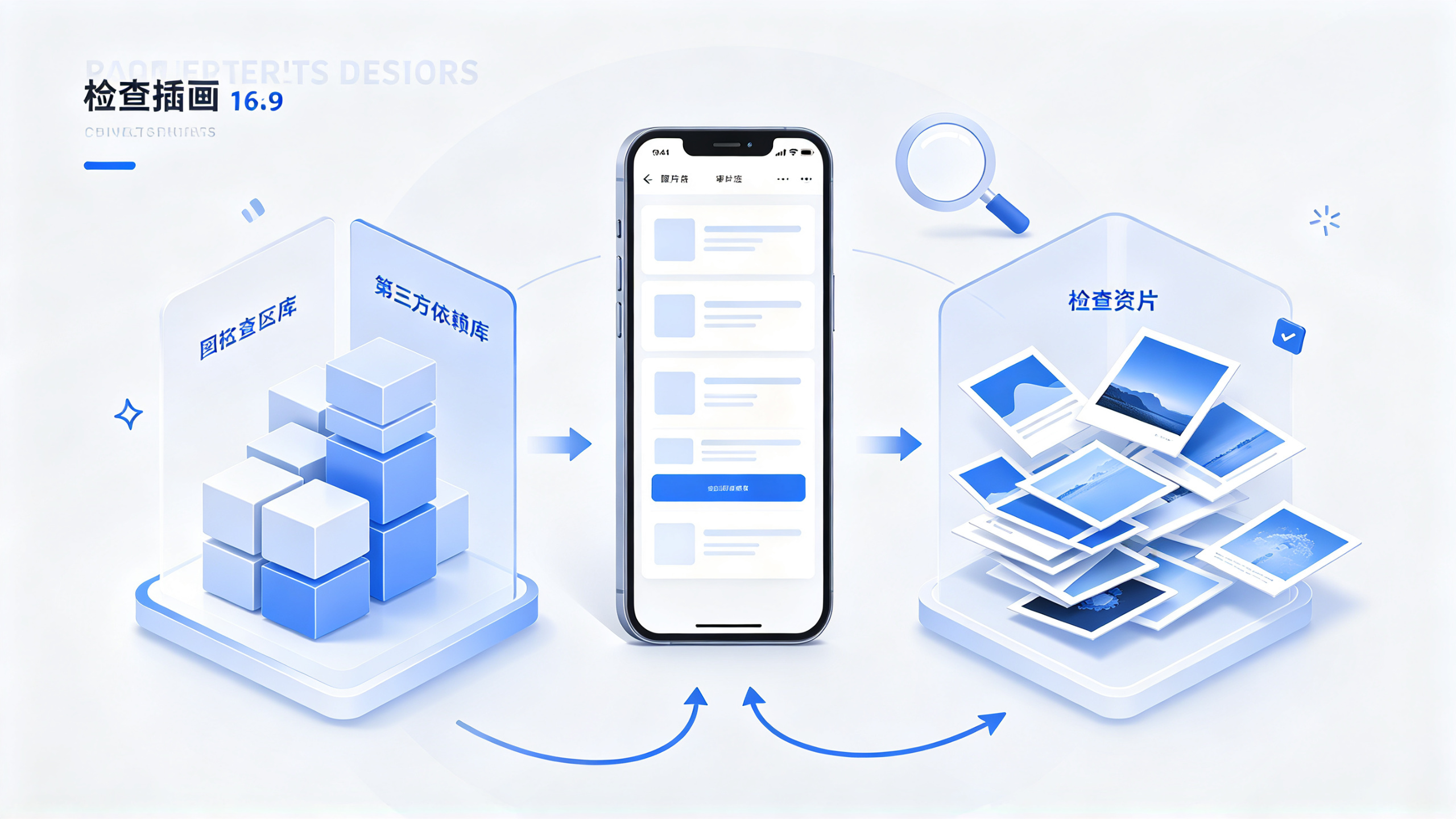
苹果的审核流程大致分三段:提交后的机器扫描、规则比对、人工抽检或申诉复核。机器扫描阶段根本不看你的ASO文案,而是先把IPA的二进制、资源文件、元数据拆成指纹特征,再去和商店里已有的应用做哈希比对。这个指纹包括Bundle ID结构、代码符号表、第三方Framework的哈希、图片资源哈希、Asset Catalog结构、甚至Info.plist里某些字段的排列方式。4.3a命中往往就发生在这个阶段,所以真正要解决的问题不在描述文字里,而在包里。
1.2 依赖库和图片资源为什么是重点嫌疑对象
如果说机器扫描是审核的第一道守门员,那“相似度”就是守门员手里的雷达。一个正常App会包含自己独有的代码、SDK组合、UI素材,这些内容组合到一起应该产生一个独特指纹。但以下两种情况会让指纹出现大面积重合:
第一种是依赖库残留。很多老工程是从模板、开源项目、买来的源码改出来的,代码骨架里保留了原模板的SDK组合。比如某个开源Demo里集成了Facebook分享、Firebase推送、AdMob广告、Google登录四个库,后来你用这个Demo做了自己的App,删掉了界面但没删这四个库。此时你的包内SDK符号表就和一个已经在商店里上架的Demo变体高度一致,机器会把这种SDK组合当成“套壳证据”。
第二种是图片资源残留。App Store审核后台会批量提取App里的图片资源,包括图标、启动图、标签栏图标、内嵌配图、品牌Logo,然后对这些图片做MD5或SHA哈希比对。网上流传的开源模板素材、教程示例图、UI Kit免费素材,被几百个App同时使用过。如果你把这些图片原封不动塞进包里,哈希一比对就露馅了。
依赖库和图片资源这两块,恰恰是很多开发者在日常迭代中最容易忽略的地方。UI改版时只替换了界面,却没有移除旧SDK;切图时图省事,直接从老项目里拷了几张占位图过来。这些不起眼的操作,最后全部变成了4.3a里的相似度证据。
1.3 什么情况下最容易触发这条拒绝
我接触过的4.3a项目里,触发场景高度集中在下面几类:
从GitHub或资源站整包clone下来的开源工程,只改了界面,没有换掉作者原生的第三方SDK和素材;
买过现成源码、或者和另一个已上架App共用同一套外包团队的代码基座;
历史版本集成过大量广告、推送、统计、支付SDK,后来换了渠道或者砍了功能,但工程没有完全清理;
跨平台方案(Flutter、Unity、React Native)里保留了大量框架自带默认素材,这些素材在商店里已经出现无数次;
团队内多个人共用一个基础工程模板,每个App只换个皮肤和名字就提交。
如果你收到4.3a时命中上面任意一条,我基本上可以告诉你,问题出在包内容而不是文案。下面这套清理方案就是针对这种情况设计的。
2. 相似度指纹是怎么一点点积累起来的
2.1 依赖库残留:每个老工程都有的历史债
依赖库的积累过程很有代表性。项目启动时用CocoaPods装了一批库,比如网络库、图片加载库、第三方登录库。后来产品迭代,第三方登录功能被砍掉,负责人直接在Podfile里把对应pod行注释掉,但没有执行pod install。再后来推送服务从A厂商换到B厂商,A旧SDK的文件夹还躺在Pods目录里。又或者项目组接了一个新的调研需求,把某SDK的Demo源码整个拖进工程,跑完demo后功能没上线,源码文件夹却一直没有删除。
这些残留代码最终会被编译进同一个二进制,机器扫描时能看到大量没有业务入口的“死代码”。死代码对应的SDK指纹会和商店里其他App做比对,如果恰好遇到一个也用同样SDK组合的App,4.3a的嫌疑就来了。
我处理过一个极端的案例:客户的老工程里躺着四个早已下线的广告SDK、两个不同厂商的推送SDK、一个IM SDK、一个地图SDK,实际产品里只有一个登录功能在用。打包后二进制大约60MB,但有效业务代码估计不到10MB。这种包只要提交到App Store,机器扫描一眼就能看出“你拷贝了其他App的结构”。所以依赖库清理是所有4.3a解决方案里的第一优先级。
2.2 图片资源残留:你的包可能正在“撞脸”
图片资源的问题比依赖库更隐蔽,因为大部分开发者根本不记得某张图是从哪来的。很多时候,团队在版本迭代时从旧项目里复制Assets文件夹,复制的时候不会在意哪张图是原创、哪张是从网上模板下载的。等App提交审核,机器提取图片哈希,发现启动图、标签栏图标、背景图、占位图和商店里好几万个App都重合。
有个很常见的场景:开发者从某设计资源站下载了一套免费UI Kit,里面包含一套标签栏图标和默认头像。他选了两三个放进自己的App里,觉得挺好。结果这套素材在国内外App里被反复使用,机器哈希比对时,一张图标可能匹配到上千个App。这种情况下即便你的代码完全原创,只要图片撞了,人工审核员看到“该App与数千个App共享同一素材资源”的报告,很难不产生怀疑。
更隐蔽的是Asset Catalog里的Contents.json。很多开发者开发时会直接保留模板工程里自动生成的图标、纹理、渐变背景。这些图片最终会被打进App包,并成为指纹的一部分。判断方法很简单:如果你的App里能搜索到“sample”“demo”“placeholder”“bg_default”这类名字的图片,那它在某个模板项目里出现的概率就极高。
2.3 机器比对与人工复核的配合方式
机器扫描只是第一步。苹果审核后台会在你提交包后生成一份“相似度报告”,如果报告显示你的包和某个已有App共享了大量资源,就会自动触发4.3a,转入人工复核流程。人工审核员并不像机器那样逐张查看你的图片,但他们打开后台时会看到“Shared resources with N apps”这样的摘要,这会在很大程度上影响他们的判断。
所以“只改文案不清理包”的问题就在这:你改了标题和描述,但机器报告里的相似度证据还在,人工审核员一查,照样会拒绝。这也是为什么一次又一次修改文案都无济于事的原因。把机器报告里的相似度来源清掉,才是解决4.3a的正确方向。
3. 解决方案的整体路径:不是玄学,是工程方法
3.1 先做证据收集,再动手改包
很多团队一收到4.3a就慌了,赶紧改图改字,然后重新提交。这种“热锅蚂蚁”式的操作,大概率还是会被拒。我的建议是冷静下来,先花半天时间把现有的包内容翻个底朝天,搞清楚到底有哪些依赖库、哪些图片、哪些可能构成指纹风险的文件。你先有证据,才能决定后面怎么处理。
第一件事:从App Store Connect里下载当前被拒的构建版本,或者直接在Xcode里Archive出Release包,保存成ipa文件。第二件事:把ipa解压,看看app bundle里的内容。第三件事:把工程源码里的图片资源、Podfile、Build Phases、Copy Bundle Resources全部列出来。这三步做完,你手里的信息就差不多够用了。
3.2 五步操作总览
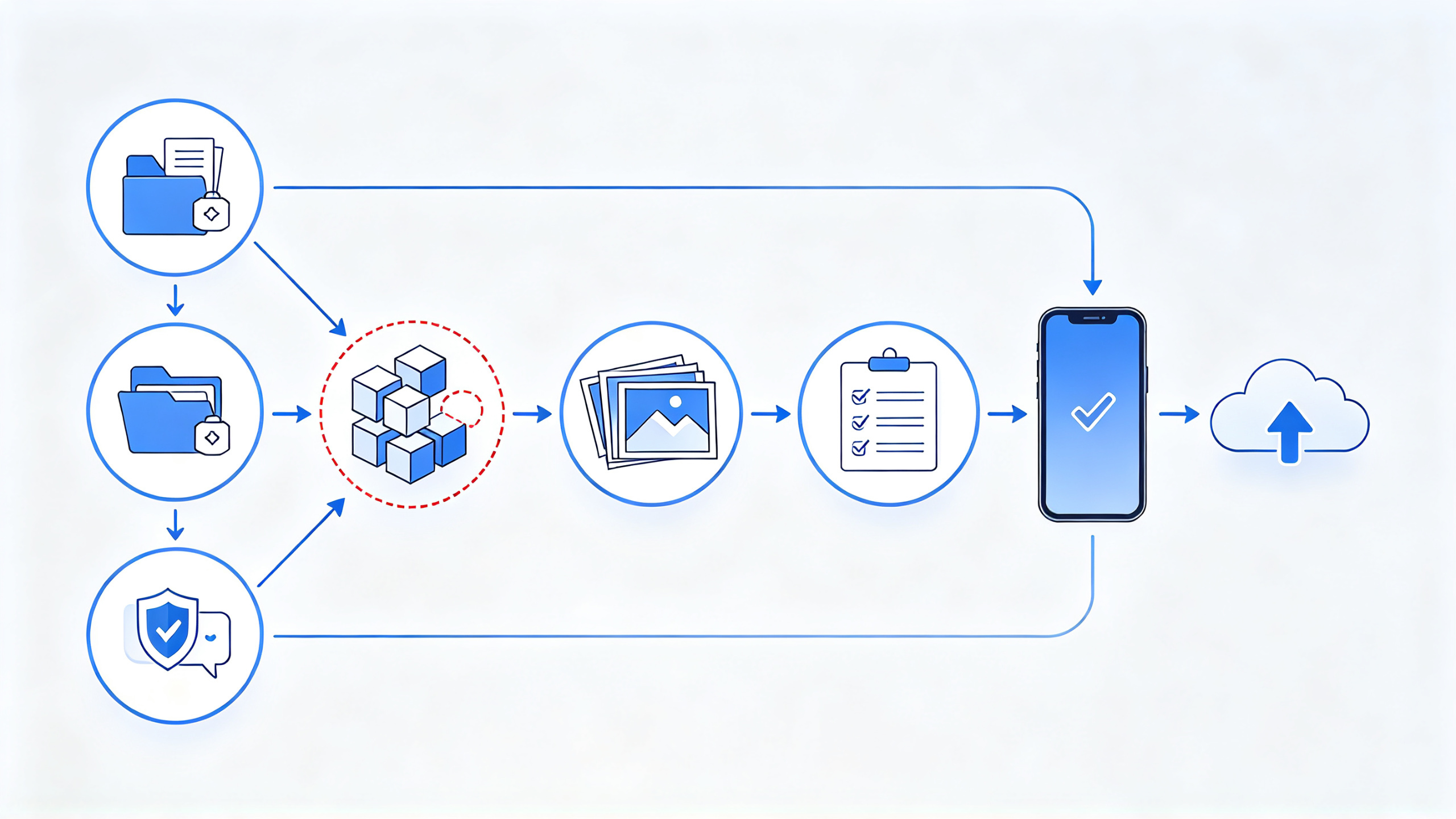
整个解决方案可以拆成五个步骤,下面用表格整理清楚:
步骤 | 操作内容 | 核心产出 |
1 | 收集当前构建包与源码清单 | 完整的依赖库和资源清单 |
2 | 清理无用依赖库,重建依赖环境 | 干净的Podfile与构建产物 |
3 | 清理并重新生成图片资源 | 新的资源哈希表 |
4 | 检查Bundle ID、工程代号、版本号等元信息 | 差异化指纹 |
5 | 上传新构建版本并回复审核 | 证据链与申诉记录 |
这五步看起来简单,但每一步都有很多细节,后面两章我会展开讲具体操作。
3.3 为什么不建议用歪门邪道
有开发者会问,能不能在包里加一段无意义的混淆字符串,或者改变图片的像素,让哈希比对失效。短期看可能有效,但苹果审核后台已经升级了特征提取机制,它可以过滤掉无意义的像素扰动,也可以识别出你强行插入的垃圾代码。更麻烦的是,人工审核只要看到应用内截图和实际图标显示效果不一致,就会以界面不一致或者图标违规为由拒绝,那时候就不只是4.3a了。
我的看法是,与其和机器对抗,不如把包里的指纹洗干净。做一个干净、独特、逻辑清晰的App,才是稳妥的上架思路。别把审核当敌人,审核是一款App画像的照妖镜,你藏了什么见不得光的旧素材,它早晚都能翻出来。
4. 依赖库清理实操:去掉吃灰的“老邻居”
4.1 把嫌疑依赖找出来
清理依赖库之前,先弄清楚工程里到底有哪些依赖。如果你的项目使用CocoaPods,最简单的入口是Podfile和Podfile.lock。Podfile.lock里会列出所有已安装Pod的确切版本,拿它和当前业务实际用到的库做对比,很快就能找出无用项。
手动集成的情况需要多花点力气。打开Xcode工程,看Project Navigator左边栏里的Frameworks目录,同时检查Build Phases里的Link Binary With Libraries和Copy Bundle Resources。很多历史遗留的Framework和.bundle文件就躺在这些位置,作用不明,但每次打包都会被打进去。
还可以用命令行直接看最终构建出来的二进制依赖:
otool -L [地址已省略]
这个命令会列出可执行文件链接的所有动态库。如果里面有你压根不知道是什么的库,那就说明某个模块的依赖没有被清理干净。也可以把.app目录里的所有Framework和bundle列出来:
find [地址已省略] -name "*.framework" -o -name "*.bundle"
一般来说,一个成熟的App最终包里不应该出现三个以上没有业务关联的第三方SDK。如果你发现自己的包里有四五个互不相干的大型SDK,那就要警惕了。
4.2 彻底移除无用SDK并重建依赖环境
找到无用依赖只是第一步,真正动手清理时,我强烈建议按下面顺序操作。先把工程完整备份一次,宁可备份多不能备份少,因为你永远不知道哪一步会把工程搞坏。
第一步,修改Podfile,只保留当前业务真正需要的库,同时锁定版本号。版本号锁定很重要,否则清理后重新解析依赖,可能自动升级到新版本,引入新的问题。
第二步,在工程目录执行deintegrate,把CocoaPods的集成痕迹先抹掉:
pod deintegrate
第三步,删除Pods目录、Podfile.lock、xcworkspace文件。这里要提醒一句,Podfile.lock删除后,下次pod install会重新解析依赖,如果你没有锁定版本号,有可能会装成另外一个版本。所以如果你对Podfile里某些库的版本不太确定,操作之前先复制一份旧的Podfile.lock备份。
rm -rf Pods Podfile.lock *.xcworkspace
第四步,清理CocoaPods的本地缓存和DerivedData,避免旧的编译产物混淆视听:
rm -rf ~/Library/Caches/CocoaPods
pod cache clean --all
rm -rf ~/Library/Developer/Xcode/DerivedData
第五步,重新执行pod install:
pod install --repo-update
第六步,在Xcode里执行Clean,然后重新Archive。如果你的工程里还有手动拖入的第三方源码文件夹,要单独处理。尤其是那些包含XIB、Storyboard、图片资源的SDK源码,就算代码没有被调用,资源文件也会被打进App包里。清理时要特别注意Build Phases里的Copy Bundle Resources,里面有显示但已经没用的文件,全部移除。
4.3 清理后如何验证
清理完依赖环境后,重新打包,然后用之前的方法验证:
otool -L [地址已省略]
对比清理前后的动态库列表,确认那些“老邻居”已经不在了。再看一下App包的大小,如果清理前60MB、清理后变成20MB,说明效果非常明显。把清理前后的包体大小、动态库数量、Podfile.lock变化记录下来,这些数据后面回复审核时要用。
这里还有一个细节很多人会忽略:检查.app里的Info.plist和embedded.mobileprovision是否指向正确的Bundle ID。如果Bundle ID和图标在历次迭代中不断更换,有时会导致Info.plist里残留旧名称。机器扫描看到App名称和包内元数据不一致,也会产生不信任感。所以清理依赖时,顺便把Info.plist里所有无效字段过一遍。
5. 图片资源清理与指纹重建
5.1 全量扫描资源,先看重复率和重合度
图片资源清理的目标不是把所有图片删光,而是让包内不再出现与模板素材重合的指纹。第一步,先把工程里所有图片资源列出来,生成哈希清单:
find . -type f \( -name "*.png" -o -name "*.jpg" -o -name "*.jpeg" -o -name "*.gif" -o -name "*.pdf" \) \
  ! -path "./DerivedData/*" ! -path "./Pods/*" ! -path "./build/*" ! -path "./.git/*" \
  -exec shasum -a 256 {} \; > asset_sha256.txt
这一步会把所有图片和PDF资源的SHA256哈希输出到asset_sha256.txt。接下来统计重复哈希:
cat asset_sha256.txt | awk '{print $1}' | sort | uniq -d
如果输出结果为空,说明没有两张完全相同的图片。如果输出了一堆重复哈希,说明你有多份重复资源在工程里。重复资源本身就有风险——它意味着你保留了历史版本里的旧素材,没有做到精简。
5.2 重写通用素材,而不是改名字
对于工程里那些明显来自模板、示例项目、UI Kit的图片,光改名字没有用。机器比对的是图片文件的二进制内容,不是文件名。你把“demo_bg.png”改成“my_background.png”,哈希不会变,照样匹配模板指纹。
正确的做法是重新生成这些图片。如果你能找到设计源文件,最好直接在设计软件里重新导出;如果找不到源文件,可以用命令行重写图片数据。比如用macOS自带的sips:
sips -s format png source_demo.png --out output_new.png
或者用pngcrush重新压缩并清理元数据:
pngcrush -rem alla -reduce -brute source_demo.png output_new.png
重写后的图片在视觉上可能完全一样,但二进制哈希已经发生改变,这就能破坏匹配指纹。不过我要提醒一句,重写不等于原创,如果你的图片视觉上和某个已上架App的截图一模一样,人工审核仍可能看出问题。所以最好的办法还是彻底替换掉那些大众脸素材,改成自己独有的设计。
启动图和App图标尤其重要。App图标是审核后台一定会提取的资源,很多老项目沿用模板图标或修改一个颜色的做法,都会被识别出来。这里有两点建议:一是图标不要直接用网上找的模板,二是图标内如果有网格、阴影、渐变等特征,尽量重新设计。至少保证它的视觉和指纹都与已有App有明显差异。
5.3 用哈希清单作为自证材料
清理完图片资源后,再跑一次哈希扫描,生成新的asset_sha256.txt。把这个文件保存好,它就是你的自证材料。最理想的状态是:清单里的每个哈希都是唯一的,并且你知道这些图片都由自己的设计师产出。
在提交新版本之前,可以把asset_sha256.txt、Podfile.lock、清理前后构建包大小对比,以及几张关键截图整理到一个文件夹里。回复审核时,这些就是实打实的证据。苹果审核人员每天要处理大量投诉,你如果能主动提交一份“我已经清理了所有无用SDK和模板素材”的清单,比空泛地说“我们真的没有抄袭别人”要有说服力得多。
6. 提交前检查与审核回复的现场经验
6.1 提交前的10分钟自检清单
清理完依赖库和图片资源后,不要急着上传,先做一轮检查。我一般会用十分钟过一遍下面这个清单:
Bundle ID、App名称、版本号是否一致;
工程里能不能搜索到“sample”“demo”“test”“placeholder”等关键词;
Podfile.lock里剩下的每个Pod,是否都能在业务代码里找到调用;
打包后的.app里是否还有未知的.framework或.bundle;
启动图、App图标、标签栏图标是否全部替换过;
iOS 17之后新增的隐私清单(PrivacyInfo.xcprivacy)是否完整;
截图和实际界面是否完全一致,尤其是启动屏和图标。
这十分钟能帮你挡掉很多无谓的返工。特别是隐私清单,很多项目在Xcode 15之后没配置,即使4.3a解决了,也可能因为隐私问题被拒。别在一次提交里给自己挖出两个坑。
6.2 回复审核时用什么措辞
如果4.3a是在审核消息里直接拒绝的,你在App Store Connect的Resolution Center里提交回复时,措辞要简洁有力。不要争论“我们没有抄袭”,也不要扯太远,而是告诉审核人员你做了什么、拿出了什么证据。
下面是一段可以参考的回复结构:
Hello, we have thoroughly reviewed our project and found that several old third-party SDKs and template assets from previous versions were still bundled in the binary. We have removed all unused SDKs, rebuilt the image assets from original design files, and re-uploaded the binary as build version 1.0.3. The attachment includes the updated Podfile.lock, an asset fingerprint list generated by SHA256, and the build size comparison before and after cleanup. Please re-evaluate our submission. Thank you.
这段话没有对抗情绪,也没有空洞的表态,核心信息就是“我已经清理了包里的指纹,并且有证据”。审核人员看到这种回复,通常会把你的包重新推入审核队列。
6.3 时间线预期与几个要避免的操作
提交新构建版本后,状态会重新进入“Waiting for Review”或者“In Review”。一般情况下,1到3个工作日内会有结果。如果你的Reply已经发出,但等待时间超过三天,可以在App Store Connect里申请加急审核,但前提是你得有合理的理由。不要一天提交一个版本去刷存在感,每提交一次,审核队列都会重置,反而拖慢节奏。
另外一个容易被忽略的坑是:同一个账号下如果有多个App都用了类似的依赖库和资源,你清理了一个,另一个还在。机器比对参考的范围是整个App Store,如果你的另一个App已经被打上4.3a标记,这个新提交的App也会受到影响。所以做清理时最好把同一批工程都过一遍,不要只救一个包。
7. 我踩过的几个坑:当反面教材看
7.1 盲目加混淆代码的教训
早期处理4.3a时,有人建议我往二进制里塞一堆无意义的字符串,让代码指纹变得复杂。我试过一次,结果包体变大,审核时间变长,该被拒还是被拒。后来才想明白,机器审核已经不只看单个特征了,它会把代码结构、资源指纹、SDK组合、元数据全部汇总起来打分。你单点加噪音,只会让整个包看起来更可疑。
7.2 图片“微调”反被人工盯上的案例
有一次,我们有一张启动图,视觉上就是某个模板素材加了一行标语。我当时觉得改个尺寸再调下饱和度就行,结果人工审核员在Review里直接问“Why does this launch image share layout with another app”。那一单直接被拒,还多了一轮人工解释。从那以后,模板素材一律删掉重新设计,不再做任何微调。
7.3 团队协作时容易忽略的版本同步问题
很多项目不止一个人维护。你在这台电脑上清理了Podfile,但同事手里的分支还留着旧Pods目录,最后提交Archive的又是旧工程,等于白干。后来我们会在提交版本前做一次集体验收,拉一个干净分支,所有改动合并后重新pod install,确认没有旧文件混入。这个细节看着小,实际上救了不止一次。
我个人在实际操作中的体会是:4.3a从来不是文案游戏,而是包指纹的博弈。依赖库和图片资源这两块是最容易被历史项目拖累的地方,也是最值得花时间去清理的地方。如果你现在正卡在4.3a的泥潭里,我的建议很直接:先别急着改描述,把工程里那些吃灰的SDK和旧素材全部翻出来,清干净,重新生成指纹,然后再去回复审核。这一套流程走完,你会发现,苹果审核其实比想象中讲道理得多。