
iOS发布证书怎么申请
申请 iOS 发布证书前,要先确认 Apple 开发者账号、Bundle ID 和 App Store 描述文件的关系。证书、标识符和 Provisioning Profile 匹配,才能减少签名和上传错误。
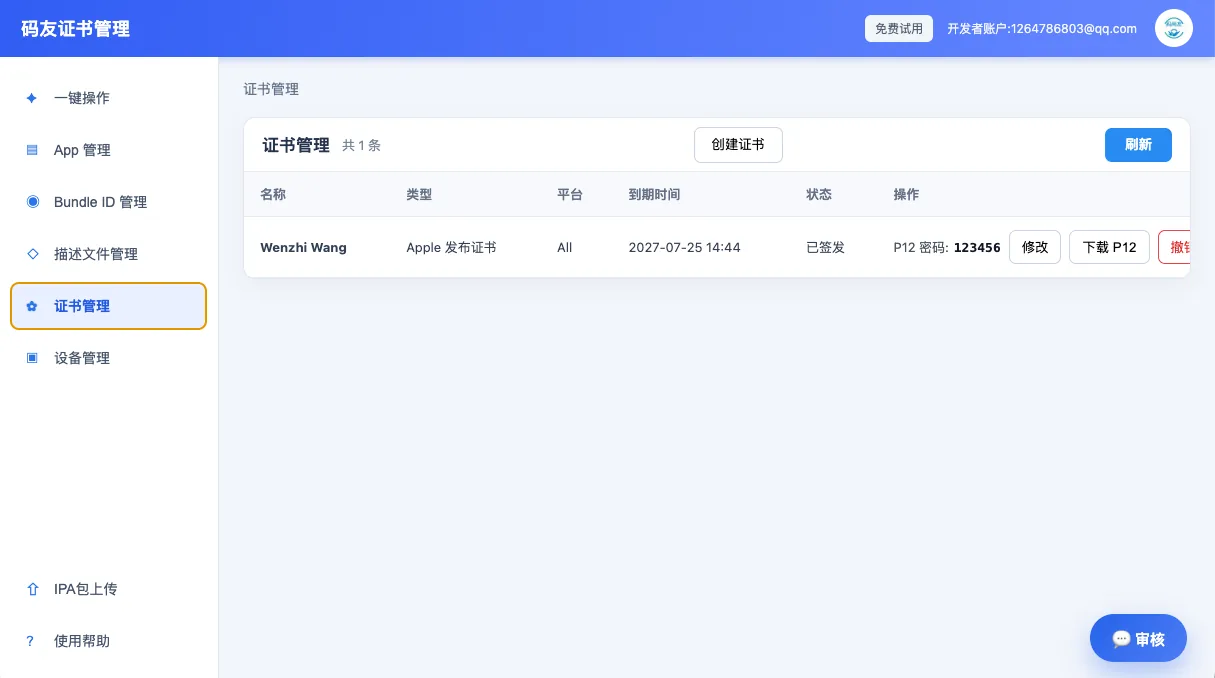
一、先理解三个核心对象
发布证书用于确认发布者身份;Bundle ID 用于唯一标识 App;描述文件把证书、Bundle ID 和发布方式关联在一起。
- Bundle ID:决定 App 在 Apple 体系中的唯一身份。
- Apple Distribution 证书:用于正式发布签名。
- Provisioning Profile:把证书、Bundle ID 和发布用途绑定起来。
只要其中任意一个对象错了,就很容易在归档、导出或上传阶段报错。
二、iOS 发布证书申请顺序
更稳妥的顺序通常是:
- 先确认 App 的 Bundle ID。
- 生成 CSR 并创建有效的 Apple Distribution 发布证书。
- 下载证书并导出 P12。
- 创建 App Store 类型的 Provisioning Profile。
- 把证书和描述文件安装到构建环境,再做归档。
顺序看起来简单,但很多问题恰恰出现在“先做了证书,后面又改了 Bundle ID”或者“换了证书却忘了重做描述文件”。
三、配置时要重点检查什么
- 证书是否有效、是否被撤销、是否属于正确团队。
- Bundle ID 是否与工程、Target 和 App Store Connect 完全一致。
- 描述文件是否包含当前发布证书。
- 导出配置是否使用正式发布签名,而不是开发或测试签名。
多人协作时,还要额外确认自己拿到的是最新证书,而不是别人历史遗留的旧文件。
四、为什么证书更新后常常还要重做描述文件
证书更新后通常需要重新生成描述文件。原因很简单:描述文件里关联的是“某一批可用证书”,不是一个永远自动同步的逻辑关系。
如果旧证书过期、被撤销,或者你换成了新的 Distribution 证书,那么对应的 Provisioning Profile 也应该重新生成和下载。否则最常见的结果就是:工程看起来配好了,但归档或上传还是报签名错误。
五、P12 文件和密码怎么保管更稳妥
P12 文件和密码本身就是发布能力的一部分,建议:
- 按团队、项目和用途分开保存。
- 限制访问范围,不要随意群发。
- 不要把密码写进公开截图、文档链接或代码仓库。
- 证书更新、人员变更或项目交接时,及时做替换与回收。
如果团队长期维护多个项目,更适合使用统一的证书管理流程或工具,而不是每个人各自保存在本机桌面。
六、常见问题
1. 发布证书、Bundle ID 和描述文件是什么关系?
发布证书用于确认发布者身份,Bundle ID 唯一标识应用,描述文件会把证书、Bundle ID 和发布方式关联在一起。三者都要匹配,签名才会正确。
2. 为什么证书更新后还要重做描述文件?
因为描述文件内部会关联可用证书。当旧证书失效、被撤销或换成新证书时,对应的 Provisioning Profile 也应重新生成。
3. P12 文件和密码应该怎么保管?
建议按团队和项目分开保存,限制访问范围,并避免把密码写进公开文档、聊天截图或代码仓库。多人协作时更适合放进受控的证书管理流程中。