
如何上传IPA到App Store Connect
想顺利上传 IPA 到 App Store Connect,先确认签名、Bundle ID、版本号和构建号,再选择 Xcode、Transporter 或合规的 IPA 上传工具提交构建。真正决定上传是否顺利的,往往是前置检查而不是上传按钮本身。
一、上传前必须检查的 5 件事
- Bundle ID:应与 App Store Connect 中该应用的 Bundle ID 完全一致。
- 签名证书:正式提审通常使用 Apple Distribution 证书,而不是开发证书或测试描述文件。
- Provisioning Profile:应为 App Store 类型,并与当前证书和 Bundle ID 对应。
- 版本号:
CFBundleShortVersionString需要和你准备提交的版本一致。 - 构建号:
CFBundleVersion需要递增,不能重复使用旧构建号。
这 5 项没有检查清楚时,最容易出现“上传失败”“验证失败”或“上传成功但构建不显示”等问题。
二、常见 IPA 上传方式
常见方式包括:
- Xcode Organizer:适合从 Xcode 直接归档并提交。
- Transporter:适合已经拿到 IPA 文件后独立上传。
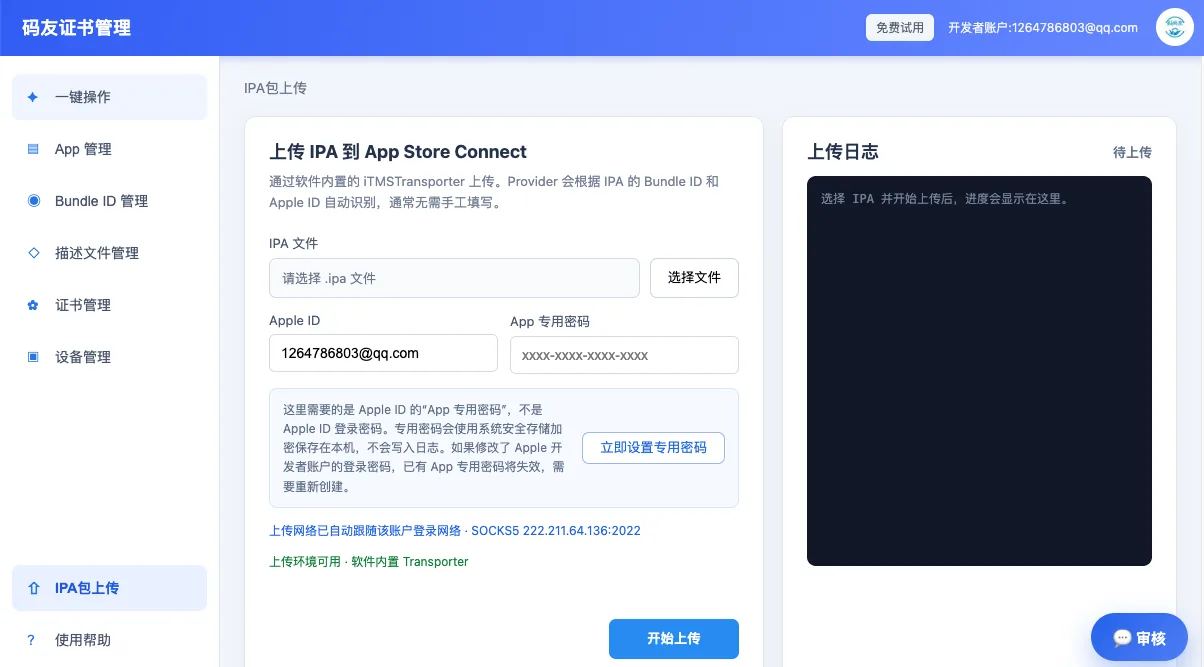
- 合规的 IPA 上传工具:适合团队集中管理 Apple ID、App 专用密码、日志和上传任务。
无论使用哪种方式,核心检查项都不会变。差别更多体现在日志是否清晰、任务是否可追踪,以及多人协作时是否容易留下记录。
三、上传完成后为什么还看不到构建
上传完成不等于构建立刻可用。Apple 还需要处理构建,处理时间有快有慢。通常建议:
- 先等待一段时间,不要立刻反复上传同一个 IPA。
- 查看账号邮箱是否收到处理失败通知。
- 如果有失败邮件,优先按邮件内容修复问题。
- 如果没有失败通知,再检查版本页、出口合规、权限和系统状态。
很多“构建不显示”的问题,本质上不是上传没成功,而是处理阶段失败了。
四、构建可用后还要做什么
当构建在 App Store Connect 可见后,还要继续完成这些步骤:
- 把构建关联到正确的应用版本。
- 确认出口合规、内容版权声明、隐私政策地址等资料完整。
- 补齐截图、描述、关键词、副标题和审核备注。
- 如果应用需要登录或特定硬件,提前准备审核账号和说明。
上传构建只是提审流程的一部分,后面的商店资料与审核说明同样重要。
五、上传失败时的排查顺序
遇到问题时,建议按下面顺序排查:
- 先看错误文案或日志,确认是签名、Bundle ID、版本号还是权限问题。
- 再核对当前 IPA 的证书、描述文件和构建配置。
- 确认 App Store Connect 里的应用、版本和权限是否正确。
- 必要时重新归档,不要总拿旧的错误 IPA 反复提交。
如果团队经常上传,建议把 Apple ID、App 专用密码、证书、版本号和日志集中管理,这样排查会快很多。
六、常见问题
1. 上传 IPA 前最先检查什么?
先检查 Bundle ID、Apple Distribution 证书、App Store 描述文件、版本号和构建号是否正确,再确认导出的 IPA 来自发布签名而不是测试签名。
2. 上传成功但构建在 App Store Connect 看不到怎么办?
先等待 Apple 处理构建,再查看账号邮箱是否收到处理失败邮件。如果没有,再检查版本号、导出方式、出口合规信息和 App Store Connect 当前状态。
3. 可以用 Transporter 或第三方工具上传 IPA 吗?
可以,前提是使用合规方式并确保账号有权限。无论使用 Xcode、Transporter 还是合规 IPA 上传工具,核心前置检查都是一样的。