
iOS应用从环境搭建到上架准备:Xcode、真机调试与合规流程
iOS应用开发从哪里开始?本文按完整开发主线梳理macOS与Xcode环境准备、SwiftUI或UIKit界面开发、模拟器和真机调试、开发者模式与签名机制,以及上架前的隐私权限检查,帮助初学者和转向移动端的开发者了解各环节的关系与必要准备。
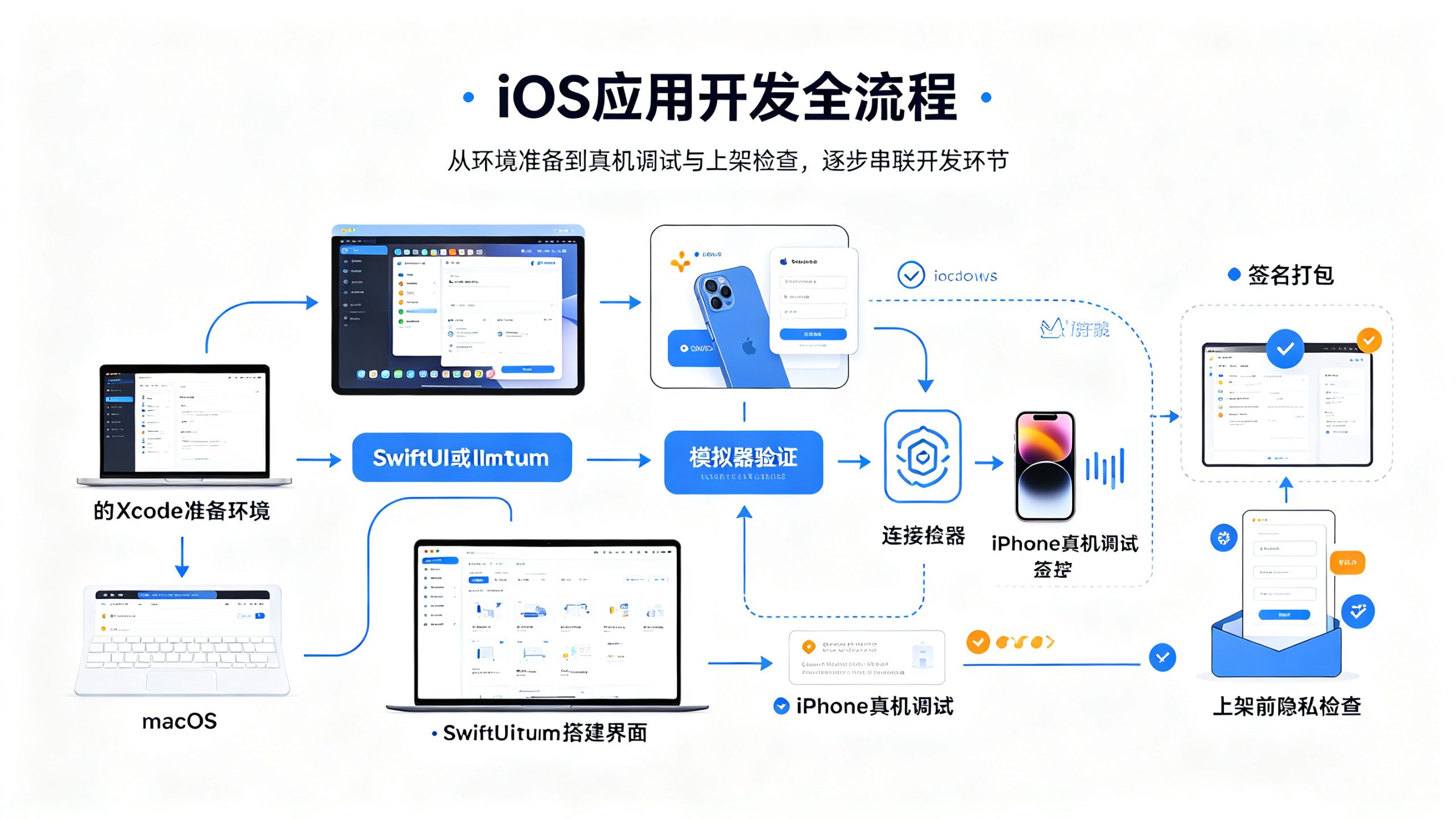
兄弟们,iOS 系列第九章终于更新了。这一章确实等了有些时候,后台也一直有读者催更。如果说前八章更多是在讲单个知识点,那么第九章的核心目标就很明确了:把之前零散的能力串成一条完整的 iOS 应用开发主线,从环境准备、界面搭建、真机调试,到签名打包和上架前的合规检查,一次走通。
这篇文章会系统整理第九章的核心内容,方便没跟上的同学直接看重点,也方便已经看完视频或文档的同学用作笔记。内容涵盖 iOS 开发环境搭建、开发者模式与模拟器使用、UI 布局规范、证书签名原理、真机调试流程,以及 iOS 15 之后常见的权限适配问题。适合零基础入门的读者,也适合后端转移动端、想快速了解 iOS 开发全流程的朋友。
1. 背景:iOS 开发为什么需要一条完整主线
很多初学者接触 iOS 开发时,容易陷入两个极端:要么只看语法,学了不少 Swift 基础,却不知道一个 App 从创建到上架要经过哪些步骤;要么只学工具,会用一点 Xcode、能跑起模拟器,却完全不了解签名、描述文件和开发者账号的用途。
第九章想解决的,恰恰就是“打通全流程”这个问题。
iOS 开发并不只是写代码。写好一个页面后,还需要考虑它运行在哪些设备上、如何适配屏幕尺寸、如何声明用户隐私权限、真机调试时如何开启开发者模式,以及最后如何打包并上传到 App Store。每一步都有对应的工具链和工程规范。如果只学习零散的知识点,很容易在真机调试或上架环节遇到问题。
还有一个容易被忽略的点:iOS 系统版本迭代很快。每年 WWDC 之后,都会出现一批新特性、新权限要求和新隐私规则。比如,开发者模式在 iOS 16 中变成了必须手动开启的开关,很多第一次接触真机调试的开发者会在这里遇到问题。这类问题不是靠背语法就能解决的,必须整体了解 iOS 开发链路。
因此,第九章的定位是“承上启下”:既整合前面的基础内容,也为后续进阶内容做铺垫。下面我把这一章的重点拆成几个部分,逐一展开。
1.1 iOS 开发到底是什么
严格来说,iOS 开发是指基于苹果官方 SDK,开发运行在 iPhone、iPad 等设备上的应用程序。开发语言以 Swift 和 Objective-C 为主,官方集成开发环境为 Xcode。
与 Android 开发相比,iOS 开发有一个鲜明特点:工具链闭环。从编写代码、设计界面、运行模拟器、真机调试,到打包上架,几乎都能通过 Xcode 这一个工具完成。系统开放性相对较低,但相应地,安全性和一致性更高,碎片化问题也少很多。
这也是很多企业愿意选择 iOS 作为移动端首发平台的原因之一。对开发者来说,这意味着只需掌握一套相对固定的流程,就能覆盖大部分开发需求。
1.2 第九章主要解决什么问题
这一章的内容可以概括为四件事:
第一,环境搭建,包括注册 Apple ID、安装 Xcode,以及了解 iOS SDK 的组成。
第二,界面开发。使用 SwiftUI 或 UIKit 搭建完整的应用界面,并适配不同尺寸的 iPhone。
第三,真机调试。将 App 安装到自己的 iPhone 上运行,并了解开发者模式和签名机制。
第四,上架准备。了解 App Store 上架前的常见检查事项和隐私合规要求。
这四件事正好对应一款 App 从“想法”到“可安装”的完整流程。
2. 环境准备:Xcode、模拟器与开发者账号
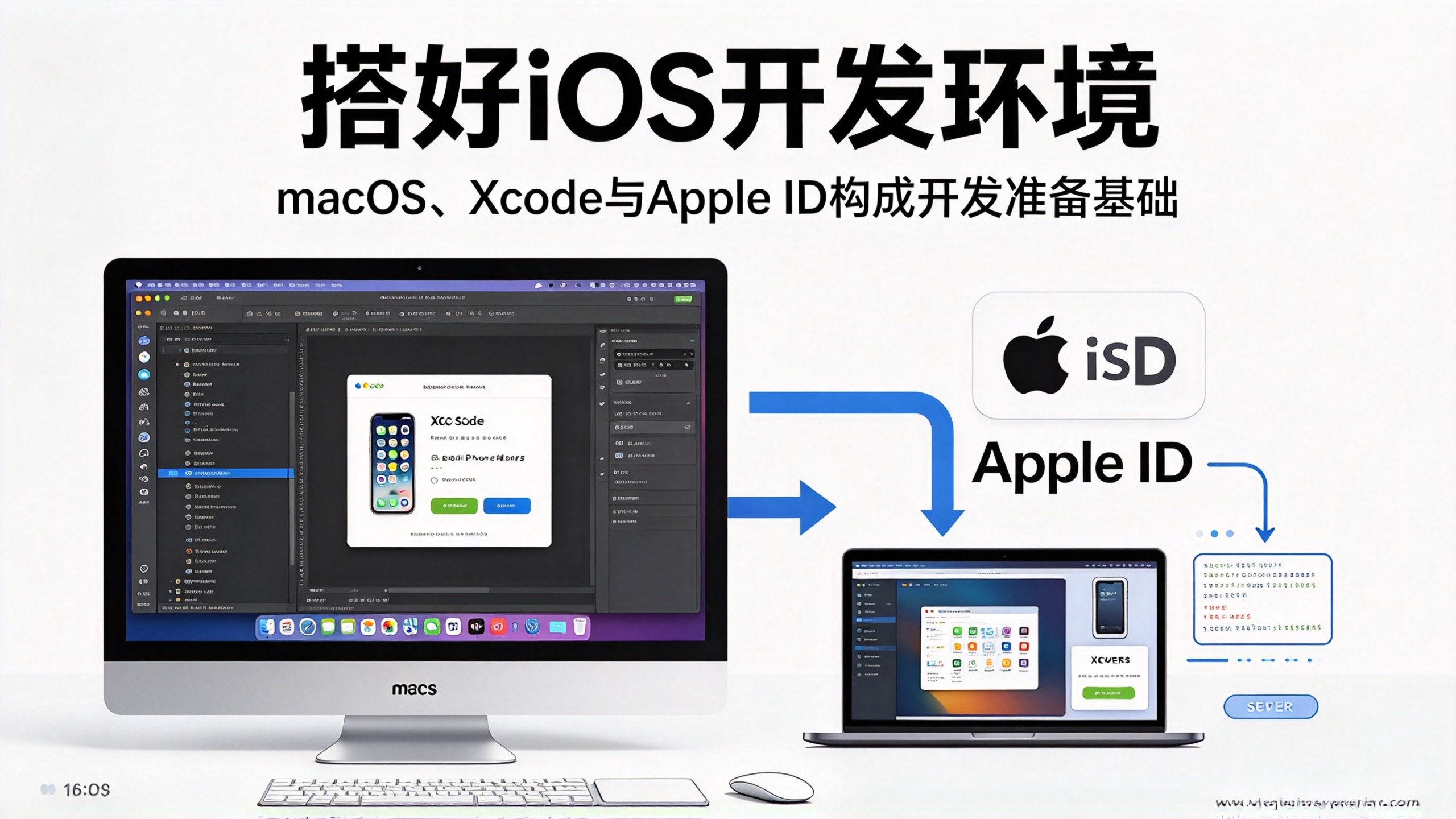
开始编写代码之前,先准备好开发环境。iOS 开发环境包括三个核心部分:macOS 系统、Xcode 开发工具和 Apple ID 账号。下面分别说明。
2.1 硬件与系统要求
开发 iOS 应用必须使用 macOS 系统,这是苹果的官方限制。Xcode 只能在 macOS 上运行,而且新版本的 Xcode 通常要求较新版本的 macOS。
如果你手头只有 Windows 电脑,想要进行 iOS 开发,可选方案有限。比较可靠的做法是使用 Mac 电脑,例如搭载 Apple 芯片的 MacBook、Mac mini 等设备。虚拟机方案在性能和稳定性方面都存在明显问题。许多人尝试在 Windows 上通过虚拟机安装 macOS 镜像来开发 iOS,但硬件兼容、系统更新和 Xcode 调试等环节都会很麻烦,因此不建议将其作为主力方案。
如果使用的是 Apple 芯片 Mac,建议尽量选择较大的内存配置。Xcode 本身比较占用内存,再加上模拟器同时运行,16GB 内存是比较舒适的起步配置。
2.2 安装 Xcode
App Store 版本会自动匹配当前系统版本,是最简单的安装方式。
# 在终端中查看 macOS 系统版本
sw_vers

# 确认 Xcode 版本
xcodebuild -version
执行完这两条命令后,就能查看当前的系统版本和 Xcode 版本。不同版本的 Xcode 对应的 iOS SDK 版本也不同,例如,Xcode 14 自带 iOS 16 SDK,Xcode 15 自带 iOS 17 SDK。本文示例不绑定具体版本,重点演示通用思路,具体版本以本机环境为准。
安装完成后,首次打开 Xcode 时会提示安装额外组件,按提示操作即可。如果要在终端中使用 xcodebuild 或 git 等工具,可能还需要执行下面这条命令以接受许可协议:
sudo xcodebuild -license accept
2.3 Apple ID 与开发者账号
开发 iOS 应用需要一个 App