
uni-app跨端开发实战:从底层原理到打包发布的完整指南
从底层编译原理、技术选型、环境搭建、跨端路由与生命周期、条件编译,到性能优化和打包发布,系统梳理uni-app跨端开发全流程,并分享团队实战踩坑经验与选型建议,帮助开发者高效落地多端项目。
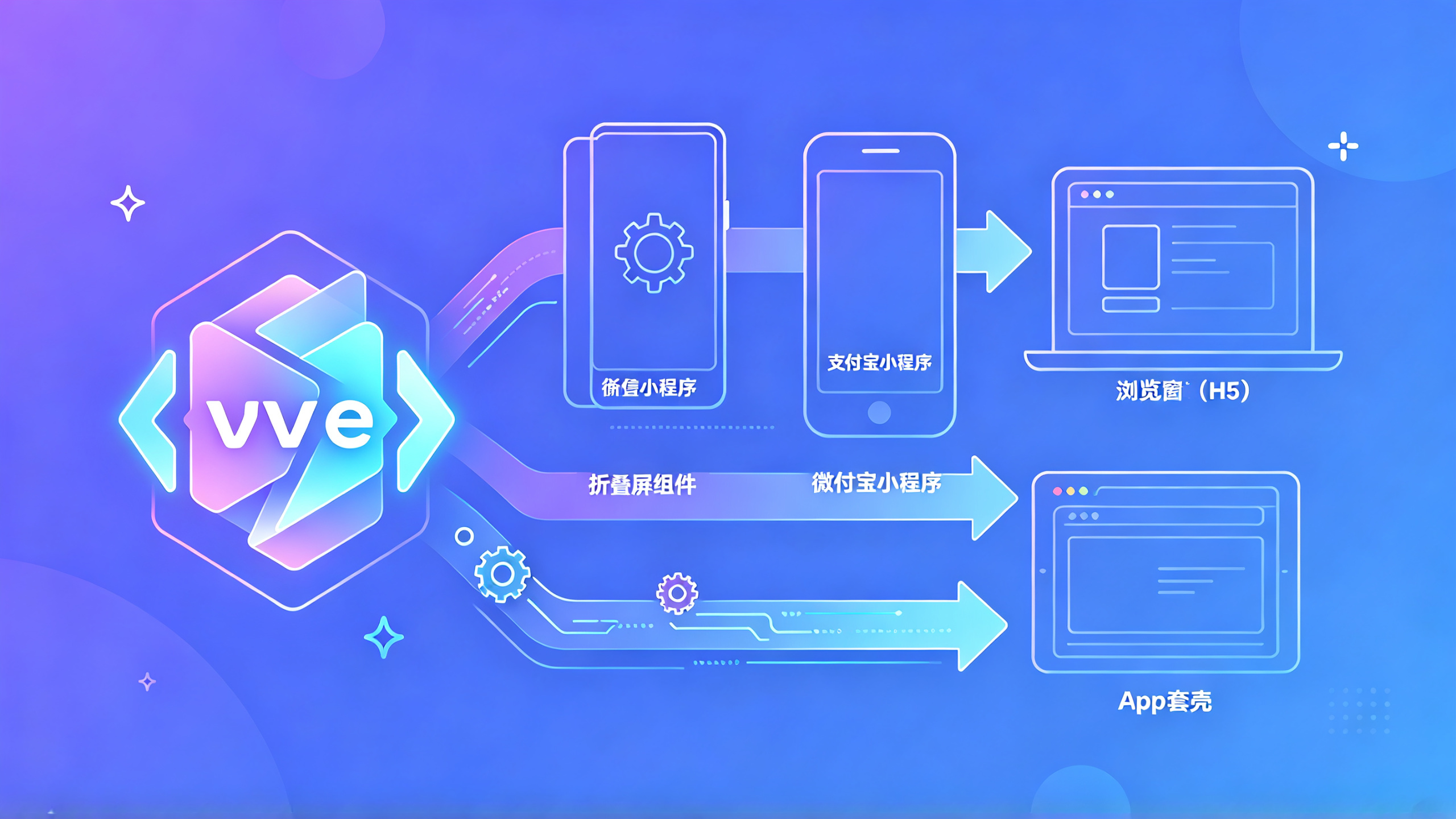
两年前我接了一个移动端项目,需求很简单:一套业务系统,要上微信小程序、支付宝小程序、H5,还要套壳成iOS和安卓App。团队算上我一共三个前端,没人写过原生,也没人搞过iOS和安卓。当时在技术选型会上,我盯着需求列表算了笔账——如果每个端单独开发,哪怕用原生Web技术栈,也要至少两份代码;再加上微信和支付宝的语法差异,三份起步。那是我第一次认真研究uni-app,也是后来我用它做完整个项目之后,决定把全过程里最值得说的内容整理出来,给准备入坑的人一份实在的参考。
uni-app这个名字在很多前端社区里争议不小,有人夸它效率高,有人说它坑多。我的态度很直接:它确实不是万能的,但在“一套代码搞定多端业务系统”这个场景下,它是我用过的方案里性价比最高的。这篇内容我会从底层原理讲起,带着你走一遍完整的开发流程,再把我在实际项目里踩过的坑、调过的性能问题、发布时遇到的配置细节全部摊开来讲。不管你是刚接触uni-app的新手,还是已经写了一阵子但总感觉哪里不对的老手,这篇应该都能给你一些参考答案。
1. 先搞明白uni-app的底层逻辑:一套代码跑多端到底是怎么做到的
1.1 它本质上是一个编译器,不是一个运行时
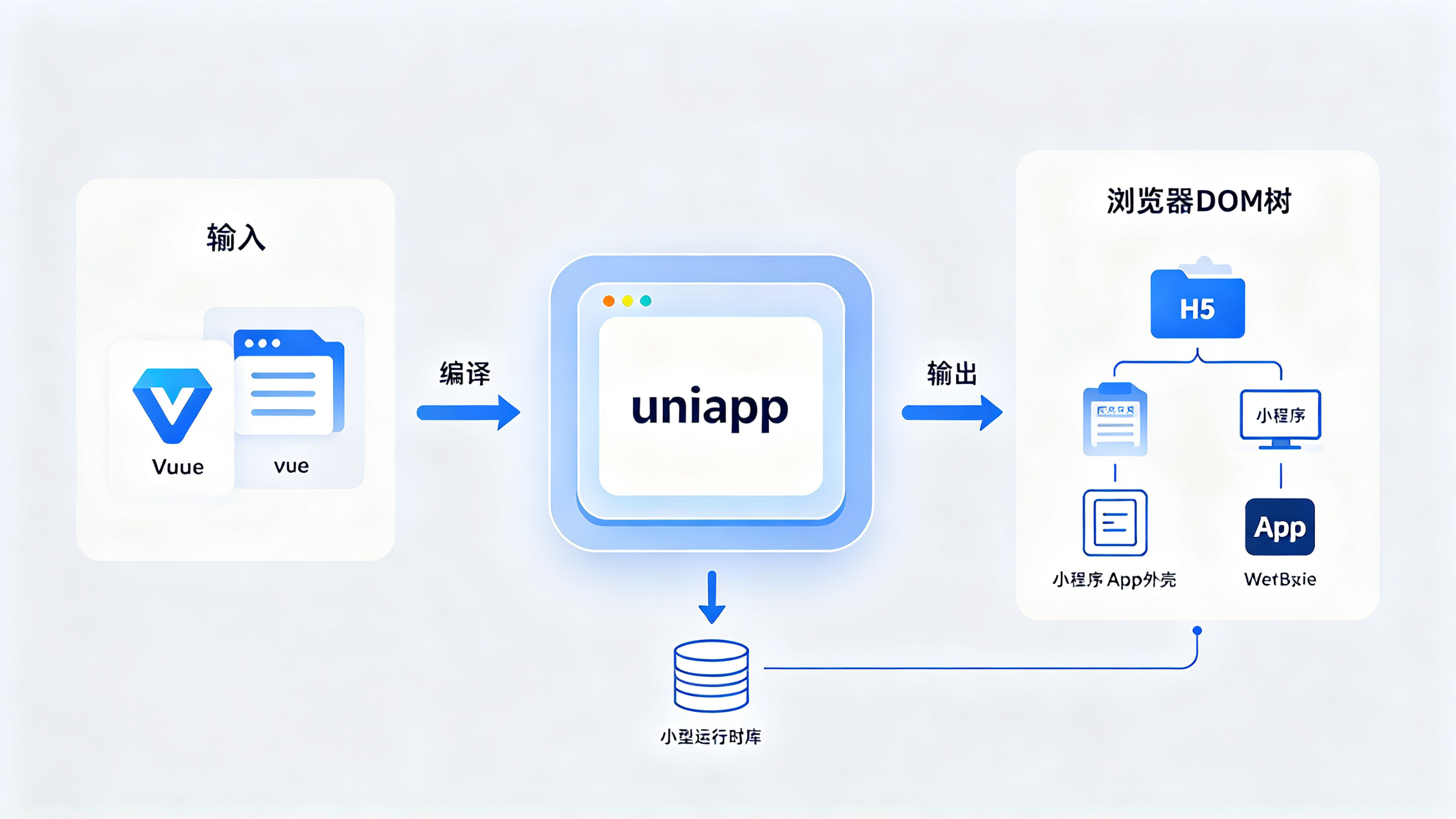
很多人第一次接触uni-app会有一个错觉:以为它像Flutter那样,自己实现了一套渲染引擎,所有端都用同一套绘制逻辑。实际上uni-app的思路完全不一样。它更像一个翻译器——你在工程里写的是.vue单文件组件,开发完成后,uni-app会把这套代码编译成各端能够理解的形态。
具体来说,当你把项目运行到H5端,它会编译成普通的网页应用,走的是Vue在浏览器里的标准渲染管线。当你运行到微信小程序,它会把你写的.vue文件拆解成微信小程序要求的那四件套——.wxml模板、.wxss样式、.js逻辑、.json配置。当你运行到App端,情况会更复杂一些,老的方案是用webview渲染,后续uni-app又推出了nvue,走的是weex那条自绘原生的路线。
这套逻辑解释了uni-app最关键的设计哲学:
它不试图统一各端的渲染机制,而是统一开发者的编码模型。
你在页面上写
<view>
,编译到小程序变成
<view>
,编译到H5还是
<view>
,编译到App的webview渲染里也差不多;但编译到nvue的时候,它会映射成
.nvue
专属的组件。写
onLoad
生命周期,小程序端对应的是小程序的onLoad,H5端对应的则是页面加载完成的时机。uni-app在中间做了一层巧妙的映射,让同样的业务逻辑可以在不同端产生相同的行为结果。
1.2 各端编译目标的技术差异
为了把原理说得更透,我用表格整理一下uni-app在不同平台的编译产物和技术要点:
目标平台 | 编译产物 | 渲染方式 | 注意点 |
H5 | 标准Vue应用 | DOM渲染 | 完全复用Vue生态 |
微信小程序 | WXML/WXSS/JS/JSON | 小程序原生组件树 | 有2MB包大小限制,需要分包 |
支付宝小程序 | AXML/ACSS/JS/JSON | 小程序原生组件树 | API命名和微信略有差异 |
App(webview方案) | 打包后的前端资源 | Webview渲染 | 交互复杂页面性能一般 |
App(nvue方案) | 原生渲染组件 | Weex原生渲染 | 样式支持子集,需注意写法 |
这里最值得关注的是小程序那套编译逻辑。uni-app在编译小程序时会做一个非常重要的操作:
静态分析依赖树
。它会从入口文件出发,递归解析每一个import和组件注册,把所有用到的JS和WXML片段组装成独立的文件。这也是为什么uni-app官方一直强调不要动态注册组件、不要用字符串拼接路径加载组件——因为一旦出现运行时才能确定的内容,编译器就没法做静态分析,最终产物就可能缺东西。
我在开发过程中遇到过一次诡异的问题:某个组件在H5端一切正常,一编译到小程序就报“Component is not found”。后来排查发现是
v-if
里面动态引用了组件,编译器在静态分析阶段判断这部分永远不会执行,直接给摇掉了。这就是理解编译原理能给开发带来的直接帮助——你知道它怎么工作,就知道哪些写法会触雷。
1.3 小程序端和App端的运行时差异
还有一个容易混淆的概念需要理清:uni-app在小程序端的运行时,和App端的运行时是两套完全不同的东西。
小程序端的uni-app运行时,实际上是一份被编译进产物的基础库代码。它负责把Vue的响应式数据模型映射成小程序的数据绑定。你在Vue里写
data() { return { a: 1 } }
,编译后会变成小程序Page里的
data.a
,模板里的
{{ a }}
也会被转换成小程序的模板语法。Vue 的响应式更新逻辑,通过 uni-app 运行时注入的 setData 调用,同步到小程序视图层。
App 端则不太一样。在 webview 方案下,uni-app 会把 Vue 跑在一个隐藏的 webview 里,页面实际渲染也在 webview 中,原生能力通过桥接层对外暴露。而在 nvue 方案下,Vue 的虚拟 DOM 会被映射成原生组件树,再由原生渲染引擎绘制。所以你在 App 端做复杂交互动画时,一定要确认自己用的是 webview 渲染还是 nvue 渲染,因为这两种模式下的性能表现差距非常明显。
搞清楚这些底层逻辑之后,当你碰到“为什么同一个写法在 H5 正常、小程序报错、App 卡顿”这类问题时,就不会一头雾水了。
2. 技术选型的反面思考:uni-app、Flutter、原生开发之间怎么抉择
2.1 各方案的本质差异对比
在做技术选型的时候,纯看 uni-app 的优点是没用的,你得把它放到和其他方案的横向对比里看。我当年把主流选项全列出来过,下面这个表格就是当时的对比思路:
方案 | 语言栈 | 多端覆盖 | 性能上限 | 团队学习成本 | 适用场景 |
uni-app | Vue.js | 小程序/App/H5 | 中等(复杂动画有瓶颈) | 低,会 Vue 基本无缝上手 | 业务系统、电商、工具类应用 |
Flutter | Dart | App 为主,Web 支持有限 | 高(自绘引擎) | 较高,需要学 Dart | 重交互、强动画的 App |
React Native | React | App 为主 | 较高 | 中等 | 中大型 App、已经有 RN 团队 |
原生开发 | Swift/Kotlin | 单一端 | 最高 | 高,多端成本翻倍 | 对性能和系统能力要求极高的应用 |
2.2 uni-app真正的价值点在哪里
uni-app 最核心的价值,是它把“跨端”这件事的成本压到了最低。会 Vue 的人基本不需要额外学习就能上手,这是它和 Flutter、RN 本质上的区别。我在那个三端项目中,从零搭好工程到第一个页面在微信开发者工具里跑通,总共用了不到半天。这个效率在原生方案里是不可想象的。
从团队角度更好理解。三个前端,如果走原生路线,至少需要两个端各一个专人;Flutter 路线需要一个会 Dart 的 App 团队加一个前端团队做小程序;uni-app 路线则是同一批人把五端全写了。对于预算有限、工期紧张的团队,这个差异是决定性的。
还有一个被许多人 ignores 的价值:uni-app 的社区生态已经积累了大量现成组件和插件。登录、支付、地图、分享、推送、埋点这些高频需求,在插件市场基本都能找到成熟封装。我自己做的那个项目里,支付模块、定位模块、扫码模块全部用现成插件改造,省了至少一周工作量。
2.3 什么情况下我劝你别碰uni-app
说了这么多优点,也得泼几盆冷水。有些场景下选 uni-app 就是给自己挖坑。
第一类是重度依赖原生能力的应用。
如果你的 App 需要后台实时定位、蓝牙多设备连接、硬件级别的数据采集、系统级推送等深度系统能力,uni-app 虽然提供了原生插件机制,但最终你还是得写原生代码去封装,跨端架构反而成了包袱。
第二类是画面表现力要求极高、对帧率特别敏感的产品。
比如复杂动画、实时渲染、游戏类的应用。uni-app 在小程序端跑的是小程序原生渲染,性能还说得过去;但在 App 的 webview 方案下,复杂动画很容易掉帧。你不能指望拿一个 webview 渲染的应用去和纯原生绘制的应用比流畅度,这不公平,也不现实。
第三类是团队完全没有前端基础。
有些团队是原生开发出身,想用 uni-app 实现“一次学习多端复用”,结果发现还是要先学 Vue、学前端工程化、学 npm、学各种构建工具,学习成本不比直接学新语言低多少。
我的建议是:
先定义你的核心场景,再选技术栈,不要反过来。
如果你的核心诉求是“业务系统低成本多端覆盖”,uni-app 几乎是最优解;如果你的核心诉求是“App 体验对标原生”,那还是老老实实走原生或 Flutter 吧。
3. 从零跑通第一个uni-app项目:环境搭建、脚手架和目录理解
3.1 两条开发路线:HBuilderX还是CLI
uni-app 官方提供两套开发环境:HBuilderX 和 CLI 命令行。很多人纠结选哪个,我直接给结论:
有命令行经验的人可以选CLI,纯新手可以先用HBuilderX。
HBuilderX是官方自带的IDE,集成了uni-app的编译、运行、调试功能。优点是开箱即用,不需要配置环境,安装完就能跑;缺点是它使用了自定义的构建流程,不方便接入团队自己的CI/CD,而且对于用惯了VS Code等编辑器的人来说,换个工具本身就是一个成本。
CLI方式本质上是基于vue-cli创建uni-app模板,编译逻辑封装在
@dcloudio/vue-cli-plugin-uni
插件里。它把uni-app拉回到了标准的前端工程化流程里,支持自己配置webpack、接入ESLint、编写单元测试、对接Jenkins或者GitHub Actions。我强烈建议有一定前端基础的人走CLI路线,因为真实项目中你一定会遇到需要定制构建流程、注入环境变量、做多环境发布的场景,HBuilderX在这些方面会限制你。
3.2 创建项目并跑通微信小程序端
CLI创建项目的命令我直接贴出来:
# 使用Vue CLI创建uni-app项目,模板选默认的uni-app模板
vue create -p dcloudio/uni-preset-vue my-uni-app

# 进入项目目录
cd my-uni-app

# 安装依赖
npm install

# 启动开发模式
npm run dev:mp-weixin
执行完
npm run dev:mp-weixin
之后,项目会编译到
dist/dev/mp-weixin
目录下。这时打开微信开发者工具,选择“导入项目”,目录指向
dist/dev/mp-weixin
填入自己的小程序AppID(没有的话可以使用测试号),就能看到项目跑起来了。
这里有个细节值得注意:uni-app CLI项目的默认源码目录是
src
,而微信开发者工具的导入目录是编译输出目录,两者别搞混。很多新手第一次跑项目,以为导入
src
目录就行,结果微信开发者工具直接提示项目结构不合法。
3.3 项目目录结构解读
跑通项目后,花点时间理解一下目录结构。下面是一个典型的uni-app CLI项目:
my-uni-app
├── src
│   ├── pages        # 页面目录,每个页面是一个vue文件
│   │   └── index
│   │       └── index.vue
│   ├── static       # 静态资源目录,会被原样复制到各端
│   ├── components   # 公共组件目录
│   ├── store        # Vuex状态管理目录
│   ├── api          # 接口请求封装
│   ├── App.vue      # 根组件,全局生命周期
│   ├── main.js      # 入口文件,Vue实例创建
│   ├── manifest.json # 全局配置(应用ID、各端SDK配置、权限声明)
│   ├── pages.json   # 页面路由与导航栏配置(相当于小程序全局配置)
│   └── uni.scss     # 全局样式变量
├── package.json
└── vue.config.js
最关键的两个配置文件是
manifest.json
和
pages.json
。
pages.json
负责页面路由、tabBar、导航栏、分包结构,它编译到小程序端的时候会直接对应生成小程序的
app.json
。
manifest.json
则是应用级别的配置,包括AppID、权限声明、各端的SDK配置——
每次打包成小程序时,微信小程序后台的AppID配置必须在这里填对
,否则上传发布会报错。
我第一次配置的时候就犯过一个低级错误:在
manifest.json
里填了正式AppID,但微信开发者工具里用的是测试号,结果真机预览时登录、支付等能力全部异常。后来才明白,AppID的配置链是
manifest.json
→ 编译产物 → 微信开发者工具导入时的配置,整条链路的ID必须保持一致。
3.4 快速跑通H5端和App端
除了小程序,H5端和App端也需要第一时间跑通,这样后面多端联调开发时才不会手忙脚乱。
# 运行到H5,默认监听8080端口
npm run dev:h5

# 运行到App(需要连接手机或模拟器)
npm run dev:app
App端编译时需要注意,uni-app的App端有两种视图模式:Vue2默认的webview渲染,以及Vue3下的uvue渲染(上一代nvue在Vue3里被uvue取代)。在Vue3项目中,
npm run dev:app
会先编译出一个App资源目录,然后使用HBuilderX的资源打包或云打包功能生成安装包。首次在真机上运行时,手机需要开启USB调试,并在HBuilderX里选择对应的运行设备。
4. 跨端开发绕不开的坎:路由、生命周期和组件通信
4.1 页面路由机制:uni.navigateTo背后的逻辑
uni-app的页面路由机制继承自原生小程序的路由模型,和Web端的自由跳转有本质区别。Web端你可以用
window.location.href
随意跳转,但在uni-app里页面是受控的,所有跳转都必须通过路由API进行。
// 跳转到新页面
uni.navigateTo({
  url: '/pages/detail/detail?id=123&name=test'
})

// 关闭当前页面,返回上一页
uni.navigateBack({
  delta: 1
})

// 关闭所有页面,打开应用首页的某个页面
uni.reLaunch({
  url: '/pages/index/index'
})

// 跳转到tabBar页面
uni.switchTab({
  url: '/pages/index/index'
})
页面间传参最常用的是
url
上的query参数。这里有一个跨端通病需要留意:
H5端URL长度有限制,小程序端虽然没有同样的限制,但极长的query参数会明显降低页面启动速度。
如果你要传递的数据比较大,比如一个几百KB的对象,不要往URL里塞。正确的做法是先把数据存到全局变量、Vuex/Pinia或storage里,跳转时只传一个id,目标页面再根据id读取。
4.2 生命周期:Vue生命周期和uni-app页面生命周期的配合
跨端开发最容易踩坑的地方就是生命周期。uni-app的页面里存在两套生命周期,一套是Vue自己的(
created
、
mounted
等),一套是页面级的(
onLoad
、
onShow
等)。它们的触发顺序在不同端表现还略有差异。
以我的实测经验来看,在微信小程序端,页面文件的执行顺序大致是:
beforeCreate
→
created
→
onLoad
→
onShow
→
mounted
→
onReady
。而在H5端,
onLoad
在页面创建后更早触发,
onReady
在
mounted
之后。这就意味着:
你写在
onLoad
里的逻辑,不一定能依赖
created
里设置的数据初始化结果,反之亦然。
我推荐一个稳妥的模式:把数据请求放在
onLoad
或
onShow
里,把不依赖 DOM 的初始化逻辑放在
created
里,把依赖渲染结果的逻辑放在
onReady
或
mounted
里。老实说,在 uni-app 项目里同时使用两套生命周期确实会增加心智负担,但这是跨端架构的必然成本。
另外一个高频需求是页面隐藏时暂停、显示时继续。比如视频页、倒计时页,你需要用
onHide
和
onShow
来控制。我做过一个直播类页面,用户切到后台再回来,播放器状态错乱,排查半天,最后发现是没监听
onHide
做暂停处理。
4.3 组件通信:从props/$emit到全局事件
组件通信在uni-app跨端场景下有几个注意事项。
父子组件通信
推荐沿用Vue标准:父组件通过props传数据,子组件通过
$emit
触发事件。这个在任何端都表现稳定,没有坑。
跨组件通信
我踩过一次实实在在的坑。在H5端,你可以借助Vue实例本身做事件总线(Vue2的
new Vue()
作为事件中心);不过编译到小程序后,事件总线依然可用,因为uni-app的运行时里已经内置了对应实现。但,
在App端的webview渲染下,事件总线跨页面通信是有问题的
——页面栈里的页面被原生导航遮挡后,部分事件监听会失效。
uni-app为了解决这个问题提供了全局API:
uni.$emit
、
uni.$on
、
uni.$off
。这套API是官方封装好的跨端事件机制,用它比手写事件总线要更稳定。
// 页面A:触发全局事件
uni.$emit('loginSuccess', { userInfo: {...} })

// 页面B:监听全局事件
onLoad() {
  uni.$on('loginSuccess', this.handleLogin)
},
onUnload() {
  uni.$off('loginSuccess', this.handleLogin) // 务必要在页面卸载时解绑
}
这里有个教训:
uni.$on
绑定的监听器不会随页面自动销毁,如果你不在
onUnload
或
beforeDestroy
里手动
uni.$off
,监听器会一直残留,导致内存泄漏和重复触发。
实际项目中,好几次出现“页面A登录成功,页面B弹了两次提示”的情况,最后定位到的原因就是重复注册监听器没有解绑。
4.4 全局状态管理:Vuex和Pinia
复杂业务场景下,组件间通信不够用,需要上全局状态管理。uni-app对Vuex支持得很好。在Vue2项目里默认集成Vuex,Vue3项目里我更推荐直接用Pinia,它更简洁,对TypeScript的支持也更好。
// store/user.js
import { defineStore } from 'pinia'

export const useUserStore = defineStore('user', {
  state: () => ({
    token: '',
    userInfo: null
  }),
  actions: {
    setToken(token) {
      this.token = token
    },
    async login(phone, code) {
      const res = await uni.request({
        url: '/api/login',
        data: { phone, code }
      })
      this.token = res.data.token
      return res.data
    }
  }
})
在uni-app使用Pinia时,有一个地方需要特别小心:
小程序端的模块实例化和H5端不同,store里不能依赖浏览器特有的全局对象
,比如
window
、
document
、
localStorage
。凡是需要持久化的数据,统一通过
uni.getStorageSync
/
uni.setStorageSync
来做。
5. 平台差异处理的关键工具:条件编译的正确打开方式
5.1 条件编译的语法规则
uni-app官方最拿得出手的能力之一就是条件编译。它的语法非常简单,本质上就是预处理注释指令:
// #ifdef H5
console.log('这段代码只在H5端编译')
// #endif

// #ifndef MP-WEIXIN
console.log('这段代码不在微信小程序端编译')
// #endif
模板中同样支持:
<!-- #ifdef H5 -->
<view>只在H5显示</view>
<!-- #endif -->
条件编译的取值对应各端名称,常用的有:
H5
、
MP-WEIXIN
(微信小程序)、
MP-ALIPAY
(支付宝小程序)、
APP-PLUS
(App端)。在Vue3的App端,你可以使用
APP-PLUS
或
APP
都能识别。
这种做法的最大好处是:
不同端的差异化代码在编译阶段就被处理了,不会打进别的端包里,零运行时开销。
对比React Native里那种运行时判断平台的写法,uni-app的条件编译天然有性能优势。
5.2 在实际项目中的应用场景
我整理几个高频使用条件编译的实例场景:
场景一:登录流程的差异化
微信小程序可以用
uni.login
获取code,然后走微信静默登录;H5端没有这个API,通常走手机号短信验证码或者账号密码。这就是典型的条件编译场景:
// #ifdef MP-WEIXIN
uni.login({
  provider: 'weixin',
  success: (loginRes) => {
    const code = loginRes.code
    // 拿code换token
  }
})
// #endif

// #ifdef H5
// 走账号密码或验证码登录
// #endif
场景二:支付模块的差异
微信小程序的支付走
uni.requestPayment
配合后端下单;App端需要先调起支付宝SDK或微信SDK;H5端通常走扫码支付或跳转收银台。每个端的支付参数格式还不一样,这种差异用条件编译拆开写是最干净的。
场景三:导航栏按钮的差异
我们项目里,H5端在导航栏放了一个“分享”按钮,微信小程序端右上角自带胶囊分享,App端则放“分享到微信好友”按钮。模板和逻辑都只需要一小段条件编译就能处理好。
5.3 条件编译的正确边界:不要滥用
条件编译好用归好用,但它有一个非常明显的代价:
可读性下降,代码拆分困难,而且条件分支之间的逻辑容易漂移。
如果一处差异需要分散在逻辑、模板、样式三个地方同步修改,很容易漏掉其中一个。
我的经验是:
能通过封装解决的差异,不要用条件编译解决。
比如上面说的登录、支付这类能力,正确的做法是先抽象一个统一的接口层,各端实现各自的适配逻辑,页面代码里调用统一接口,全程只写一份。
// services/auth.js
import loginFromWeixin from './login/weixin'
import loginFromH5 from './login/h5'
import loginFromApp from './login/app'

export function loginAdapter() {
  // #ifdef MP-WEIXIN
  return loginFromWeixin()
  // #endif
  // #ifdef H5
  return loginFromH5()
  // #endif
  // #ifdef APP-PLUS
  return loginFromApp()
  // #endif
}
只有那些无法封装成统一接口的零星差异(比如某个button文案、某个图片尺寸、某个布局结构),才直接用条件编译写,这样既能把差异控制在最小范围,又能保证核心业务逻辑不重复。
6. 性能与体验优化:从启动速度到长列表流畅度
6.1 首屏启动优化的核心思路
uni-app应用到线上后,我最先关注的是首屏启动速度。这不是小事,小程序端首屏加载超过3秒,用户流失率会显著上升。优化首屏,优先级最高的是把“启动时必须加载的代码量”降下来。
第一步是控制主包体积。
微信小程序对主包有2MB(压缩后)的限制。每次发布前一定要看编译产物体积,超了就要分析哪些代码被打进了主包。常用的手段是拆分包和动态加载组件。在
pages.json
里面可以定义分包结构:
{
  "pages": [
    {
      "path": "pages/index/index"
    }
  ],
  "subPackages": [
    {
      "root": "pages/user",
      "pages": [
        {
          "path": "user-info"
        }
      ]
    }
  ]
}
第二步是按需引入组件库。
我自己那会儿用了一个全量组件库,打包出来主包瞬间多了400KB。后来改成按需引入,直接把单文件组件复制进项目,体积立竿见影地降了下来。
第三步是静态资源懒加载。
首屏不需要的图片,不要放在
static
目录里,更不要直接在首页用
<image>
标签引用。要么用CDN地址动态加载,要么等页面滚动到对应区域再渲染。
6.2 长列表渲染优化的实战方案
业务系统里最常见的性能瓶颈就是长列表。一个订单列表几百条数据,一次性
setData
进去,小程序端直接卡死。这是小程序的天然特性——数据从逻辑层传递到视图层是序列化传输,大数据量必然慢。
我采用的方案是
分批渲染
,核心思路是控制每批渲染的数量。
const PAGE_SIZE = 20
let allList = []      // 全量数据
let renderedCount = 0 // 已渲染数量

function loadMore() {
  const start = renderedCount
  const end = Math.min(start + PAGE_SIZE, allList.length)
  const chunk = allList.slice(start, end)
  this.list = this.list.concat(chunk)
  renderedCount = end
}
配合
onReachBottom
(小程序触底事件)或H5的滚动监听,就能实现简单可靠的分批渲染。对于真正上万条的超长列表,uni-app也有社区方案如虚拟列表组件,原理是只渲染可视区域内的一小部分DOM节点,通过动态计算
translateY
让滚动位置看起来无缝。不过虚拟列表方案在小程序端的实现复杂度和bug率都偏高,能用分批渲染解决的场景,建议优先用分批渲染。
6.3 图片优化和处理
后端返回的图片,在uni-app里直接用原始大图地址是很浪费的。我强烈建议接入CDN的图片处理能力,或者让后端在返回列表数据时附带缩略图地址。
// 微信小程序可以用CDN裁剪参数
// 例如资源地址是 https://cdn.xxx.com/a.jpg
// 拼接参数生成不同尺寸
const thumbUrl = 'https://cdn.xxx.com/a.jpg?imageView2/2/w/200'
const fullUrl = 'https://cdn.xxx.com/a.jpg?imageView2/2/w/1200'
另外,小程序端图片加载还有一个隐藏细节:
<image>
组件默认的懒加载属性在部分平台并不等同于浏览器的 loading=lazy,它是通过 IntersectionObserver 之类的机制监听进入视口才加载。所以列表里的图片,建议统一设置
lazy-load
属性(微信小程序端支持),同时用 CSS 控制图片的固定宽高,避免图片加载导致页面布局跳动。
7. 打包与发布阶段的坑:从开发到上架的全流程记录
7.1 微信小程序发布的完整配置
小程序端发布流程不算复杂,但有一个环节经常出问题:
版本号和 AppID 的对应关系
。
manifest.json
里配置的是 uni-app 层面的版本号,而微信小程序后台的线上版本管理又是另一套体系。你要在 uni-app 里改版本号,然后重新编译上传,才能在微信后台看到新版本。很多团队在这里掉过链子——改了代码忘了改
manifest.json
的版本号,上传之后线上还是旧版本,排查半天发现是版本号没变。
提到上传,CLI 项目会用到一个关键工具:
miniprogram-ci
配置好密钥和AppID之后,就能一键上传预览包和发布包。
npm install miniprogram-ci --save-dev
接着用一段Node脚本实现上传:
const ci = require('miniprogram-ci')

const project = new ci.Project({
  appid: 'your-appid',
  type: 'miniProgram',
  projectPath: './dist/build/mp-weixin',
  privateKeyPath: './private.key',
  ignores: ['node_modules/**/*']
})

ci.upload({
  project,
  version: '1.0.0',
  desc: '发布测试版本',
  setting: {
    es6: true,
    minify: true
  }
}).then(res => {
  console.log('上传成功')
}).catch(err => {
  console.error('上传失败', err)
})
这段脚本可以直接接入CI/CD流水线里,团队里任何人提交代码后都能自动构建出小程序体验版。我们当时用这个方案,把“手动在微信开发者工具里点上传”的流程彻底干掉了。
7.2 App端打包:云打包和本地打包的取舍
App端的发布流程比小程序复杂一个量级。uni-app的App端有两种打包方式:云打包和本地打包。
云打包
是uni-app官方提供的服务,你在HBuilderX里把项目打包,官方服务器帮你完成App资源包生成和基础原生壳的组装,产出iOS或安卓安装包。优点是操作简单,不需要本地搭建原生环境;缺点是能定制原生代码的空间有限——如果你需要加入自定义原生模块,云打包的方式会非常捉襟见肘。
本地打包
则是把uni-app编译出的前端资源交给原生工程去整合打包。你需要自己维护一个原生工程(Android Studio或Xcode),在工程里接入uni-app的离线SDK,然后把前端资源包放进去。这种方式适合需要深度定制原生功能的项目,但也是运维成本最高的方案。
对于大多数中小团队,我个人推荐先走云打包。绝大部分业务场景的定位、支付、推送、分享等能力,uni-app的插件市场已经能覆盖,不需要自己去写原生代码。
7.3 App上架那些绕不过去的合规问题
这块内容在2024年之后变得特别重要。国内安卓应用市场上架,普遍要求软著、隐私政策、应用备案。iOS上架则要求使用正确的开发证书和发布证书,且在App Store Connect里要填写完整的隐私清单。
uni-app在隐私方面提供了一套内建的合规方案:
manifest.json
里可以配置隐私协议弹窗,首次启动时强制用户阅读并同意后再继续初始化SDK。注意,
微信小程序的用户隐私保护指引也要同步更新,
——特别是涉及收集手机号、定位、摄像头、相册权限的功能,必须在后台声明,并确保代码在使用权限前有弹窗说明。
我踩过一个实打实的坑:上线App审核时被拒绝,理由是“应用初始化时未经用户同意调用了定位SDK”。原因就是uni-app的定位插件在App启动阶段就默认初始化了,引发了合规问题。解决办法是在
manifest.json
中将定位权限设为“非启动时获取”,并把SDK初始化逻辑延后到用户授权之后。
7.4 热更新机制:App端的增量更新
uni-app官方提供了一套App资源热更新能力,基于数字签名校验的wgt包。它的原理是:只更新前端资源,不动原生壳,安装包体积小、更新速度快。发布流程是先用HBuilderX把项目编译成
wgt
包,然后上传到服务器,App启动时检查版本并下载。
热更新能解决“App审核周期慢”的问题,但
它不是万能的
凡涉及原生SDK版本升级、权限变更、原生代码修改的情况,必须走整包更新,否则会出现兼容问题。每次发布前要评估本次改动属于纯前端资源更新,还是涉及了原生层,再决定采用热更新还是整包更新。
8. 用了大半年之后的真实体会:uni-app到底值不值得投入
8.1 我觉得它做得好的地方
uni-app让我最满意的地方是
生态的完整度和工具链的成熟度
。从编译、运行、调试到打包,整条链路是闭环的。尤其是调试体验,H5端直接走浏览器DevTools,小程序端能打开微信开发者工具的调试面板,App端有真机远程调试——三种主流调试方式都覆盖了,这在其他跨端框架里很难一次凑齐。
第二个让我感叹的是社区沉淀的问题解决方案。我在开发过程中遇到过的异常情况,不论是小程序端页面空白、App端定位失败,还是H5端白屏,几乎都能在官方社区或者插件市场找到对应方案。这种“前人踩坑、后人避雷”的氛围,对一个框架的落地推广太重要了。
8.2 我觉得它让人头疼的地方
先说调试复杂度的天花板。跨端框架的致命弱点就是:当问题不能在各端复现时,排查成本会指数级上升。同一个API,H5正常、微信正常、App异常——这种问题在uni-app里很常见,而定位往往要花掉比修复多十倍的精力。
再就是
版本更新的不确定性
。uni-app的迭代节奏虽然快,但大版本升级带来的破坏性修改也不少。我们项目从Vue2迁移到Vue3时,遇到了一批第三方插件不兼容的问题,光是适配就花了两周。如果你决定用uni-app做长期项目,一定要在立项之初就锁死版本方案,并且做好依赖升级的成本预估。
还有一点是文档质量参差不齐。uni-app的官方文档覆盖面很广,但有些页面的示例代码直接复制进新版本会报错,明显是没跟上框架迭代。遇到这种情况,最好的办法是去对应版本分支的源码里找答案,比在文档里硬翻效率高。
8.3 我最终怎么给团队建设议
如果现在有人问我“我到底要不要用uni-app”,我会说:先回答三个问题。
第一,你的用户量是不是在短期内能到千万级别?
如果是,请认真考虑原生或Flutter,因为跨端框架在极端性能场景下顶不住。
第二,你是否需要覆盖三个及以上平台?
如果只需要微信小程序和H5,uni-app的优势没那么明显,甚至直接用原生小程序加Web也是合理选择。
第三,你的团队当前技术栈是不是前端?
是,选uni-app学习成本最低;不是,反而要考虑原生或者RN是否更适合团队的既有技能积累。
我的个人立场是:
对于90%以上的业务型应用、工具型应用和中小型团队,uni-app是当下最具性价比的选择。
它不是银弹,但在“用最小的成本覆盖最多的业务场景”这个命题上,它确实交出了一份足够漂亮的答卷。
这套框架用来做业务系统开发是真的舒服,UniApp的文档虽然有些地方会让你抓狂,但好在社区足够能打。如果你决定入坑,建议把你遇到过的第一个报错记下来,发布到社区里——很可能你自己排查时已经找到了答案,而你的经验会成为下一个踩坑的人最需要的解药。